Viele Betroffene finden bei Problemen mit E.ON Highspeed nicht schnell genug klare Hilfe – besonders, wenn sie einen eigenen, nicht von E.ON bereitgestellten Router verwenden. Diese unabhängige Seite gibt Ihnen verständliche, transparente Orientierung und konkrete nächste Schritte.
Keine offizielle E.ON- oder Westconnect-Seite – sondern Hilfe für Menschen, die bei Einrichtung oder Fehlersuche nicht weiterwissen.
● FÜR WESTCONNECT / E.ON HIGHSPEED
Glasfaser. Richtig verbunden.
Ihre FRITZ!Box am Westconnect-Glasfaseranschluss einrichten – passend für Mietgeräte, eigene Fiber-Modelle und den Anschluss über ein vorhandenes ONT.
Wählen Sie ein Thema. Die Anleitung berücksichtigt E.ON Highspeed, Westconnect-ONT und glasfaserfähige FRITZ!Box-Modelle.
WELCHE FRITZ!BOX PASST?
Mit ONT oder direkt an Glasfaser
Entscheidend ist, ob das vorhandene Westconnect-ONT genutzt wird oder die FRITZ!Box selbst direkt mit der Glasfaser verbunden werden soll.
MIT ONT
Große Modellauswahl
Das ONT wandelt Glasfaser in Ethernet um. Empfehlenswert sind Modelle mit WAN-Port oder umschaltbarem LAN-1-Anschluss.
FRITZ!Box 7690 – modernes Wi-Fi-7-Modell
FRITZ!Box 7590 AX / 7590 – bewährte DSL-Modelle mit WAN-Nutzung
FRITZ!Box 4060 / 4050 – reine Router, besonders passend hinter einem ONT
FRITZ!Box 7530 AX / 7530 – LAN 1 wird als WAN verwendet
ONTNetzwerkkabel →WAN / LAN 1
FRITZ!Box 6690 Cable vorhanden?
Die Box kann über ihren schnellen 2,5-Gbit/s-Anschluss LAN 1 mit dem ONT verbunden werden. Unter Internet › Zugangsdaten wird „Internetzugang über LAN 1“ aktiviert.
LAN 1 ist danach dauerhaft für das ONT belegt.
Für Geräte bleiben LAN 2 bis 4 mit jeweils 1 Gbit/s.
Bei manchen vom Kabelanbieter bereitgestellten Boxen kann die Einstellung fehlen.
Unsere Empfehlung: Eine vorhandene 6690 können Sie weiterverwenden. Für einen Neukauf ist ein reiner WAN-Router wie die 4060 meist passender, weil Sie kein ungenutztes Kabelmodem mitbezahlen.
OHNE ONT
Direkte Glasfaser
Für den direkten Anschluss benötigen Sie eine FRITZ!Box mit passender Glasfaserschnittstelle.
Wird Ihr direkter Westconnect-Anschluss als GPON bereitgestellt, verwenden Sie bei der FRITZ!Box 5530 oder 5590 Fiber das Modul FRITZ!SFP GPON. Das Modul wird in den Fiber-Steckplatz eingesetzt und anschließend mit dem Glasfaserkabel verbunden.
Vor dem Anschluss bestätigen lassen: Das GPON-Modul ist nur für einen GPON-Anschluss richtig. Glasfasertechnik und Freigabe beziehungsweise Registrierung durch Westconnect müssen zum Modell passen. Die 5690 Pro unterstützt direkt AON und GPON, jedoch kein XGS-PON.
Gut zu wissen: Mit einem ONT ist die Auswahl meist einfacher und sicherer. Nicht jede FRITZ!Box mit LAN-Anschluss eignet sich automatisch als Router hinter einem ONT; die Betriebsart über WAN oder LAN 1 muss vom Modell unterstützt werden.
01
NACH DER WESTCONNECT-ANLEITUNG
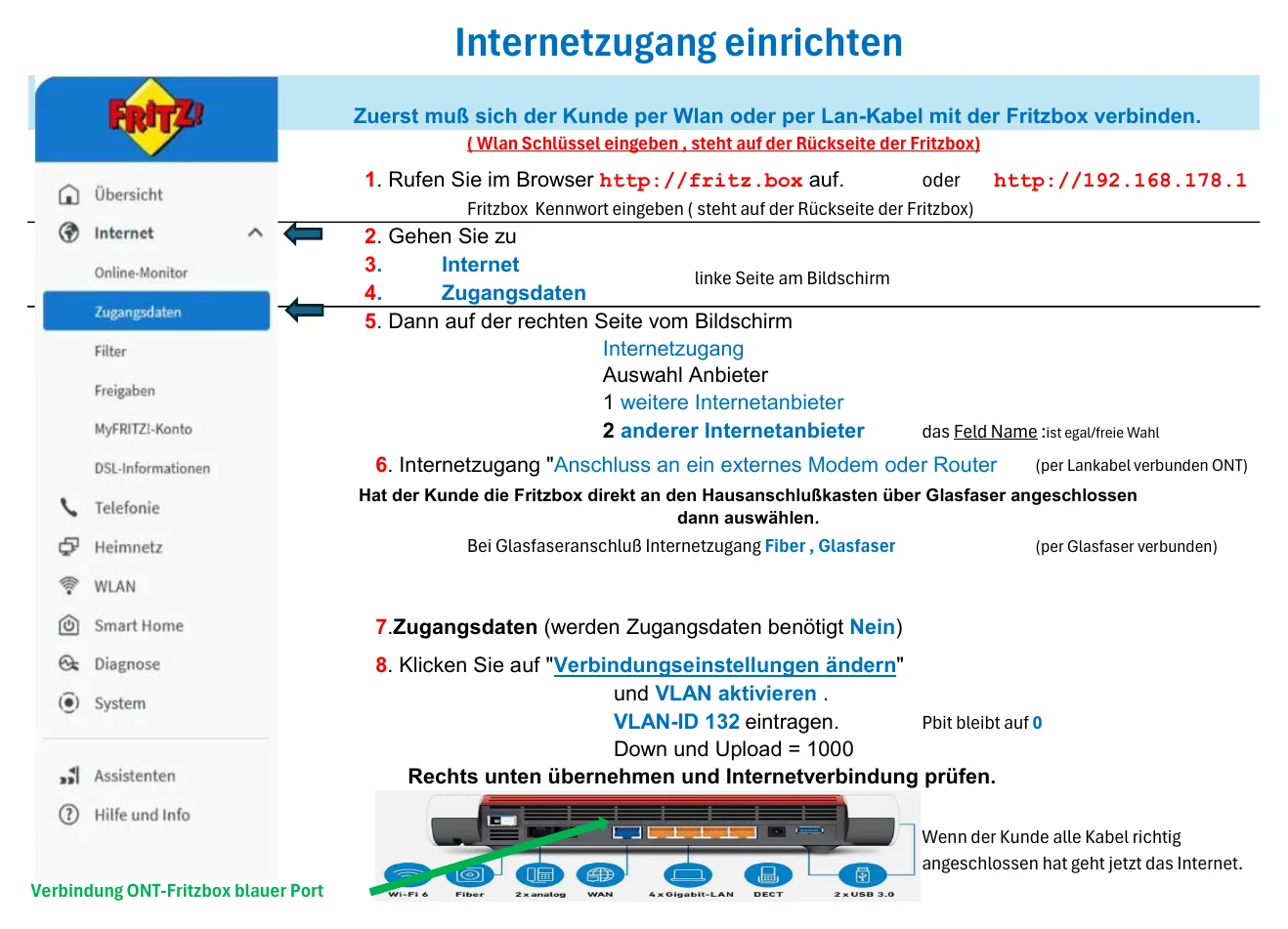
Internetzugang einrichten
Für die eigene FRITZ!Box am Westconnect-Glasfaseranschluss – direkt an Glasfaser oder über ein vorhandenes ONT.
Mit der FRITZ!Box verbindenPer WLAN oder LAN verbinden. Öffnen Sie fritz.box oder 192.168.178.1 und melden Sie sich mit dem FRITZ!Box-Kennwort an.
Anbieter auswählenÖffnen Sie Internet › Zugangsdaten › Internetzugang. Wählen Sie „Weitere Internetanbieter“ und danach „Anderer Internetanbieter“.
Anschlussart festlegenBeim Westconnect-ONT wählen Sie „Anschluss an ein externes Modem oder Router“. Bei direkter Glasfaser wählen Sie „Fiber / Glasfaser“. Ist Ihr Anschluss von Westconnect als GPON bestätigt, verwenden Sie bei 5530/5590 Fiber das FRITZ!SFP-GPON-Modul.
Westconnect-Werte eintragenZugangsdaten: Nein · VLAN verwenden: Ja · VLAN-ID: 132 · PBit: 0 · Downstream/Upstream: jeweils 1000.
Speichern und prüfenKlicken Sie auf „Übernehmen“. Beim ONT führt das Netzwerkkabel vom ONT zum blauen WAN-Port der FRITZ!Box.
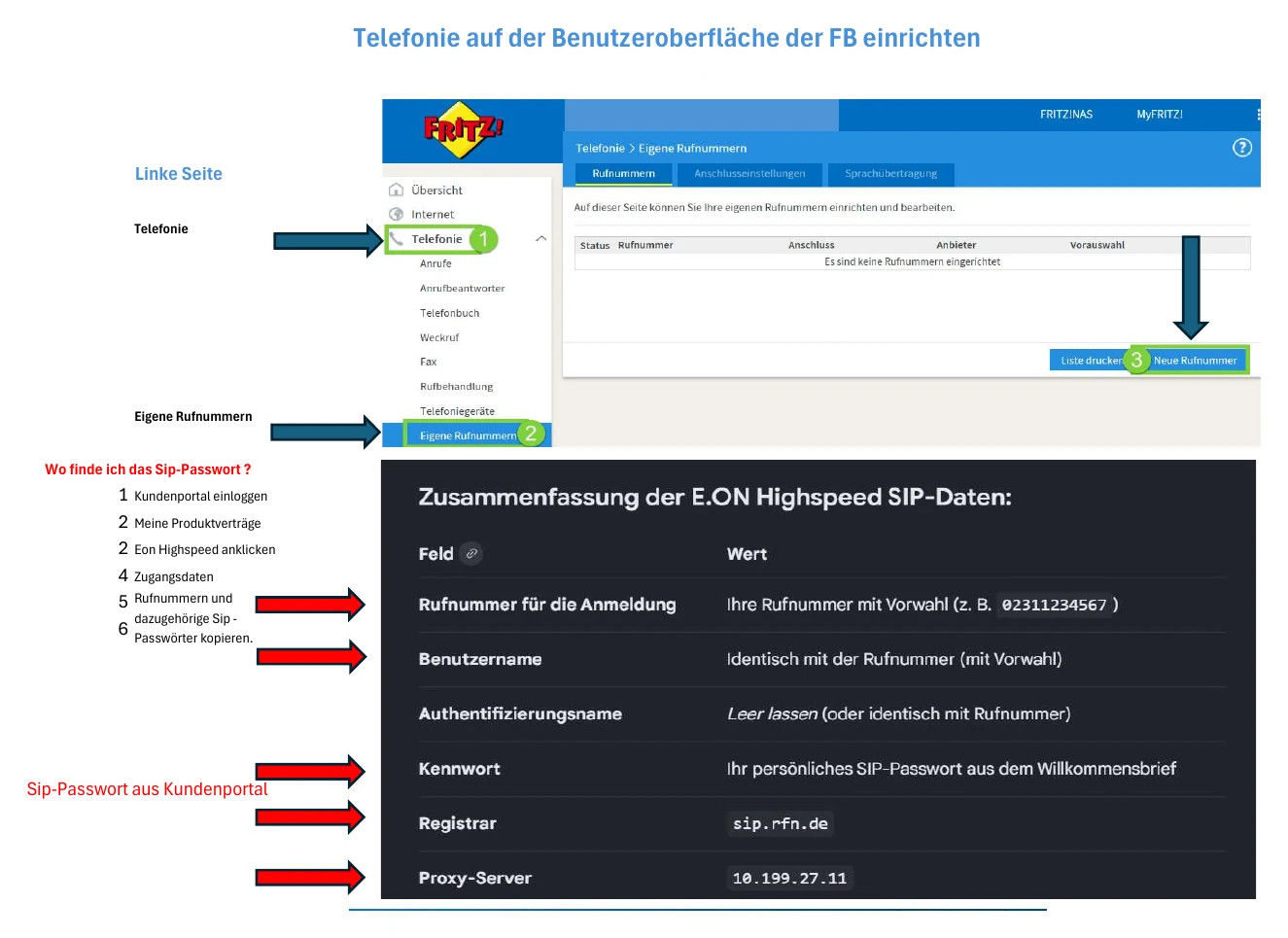
Halten Sie das persönliche SIP-Kennwort aus Ihrem Kundenportal bereit. Es ist nicht mit dem FRITZ!Box-Kennwort identisch.
1
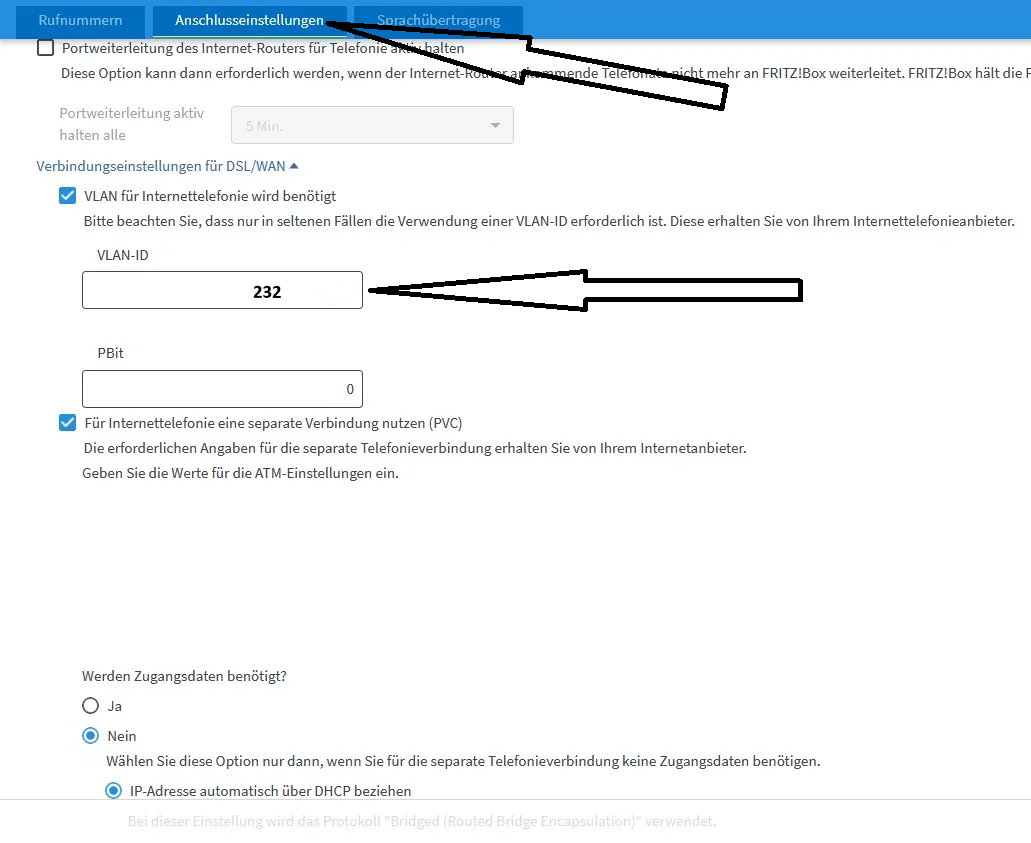
Telefonieverbindung vorbereiten
Telefonie › Eigene Rufnummern › Anschlusseinstellungen öffnen. Unter „Verbindungseinstellungen DSL/WAN“ VLAN aktivieren, VLAN-ID 232 und PBit 0 eintragen. Separate Verbindung für Internettelefonie aktivieren, „Zugangsdaten werden nicht benötigt“ und automatische IP-Adresse wählen.
2
Neue Rufnummer anlegen
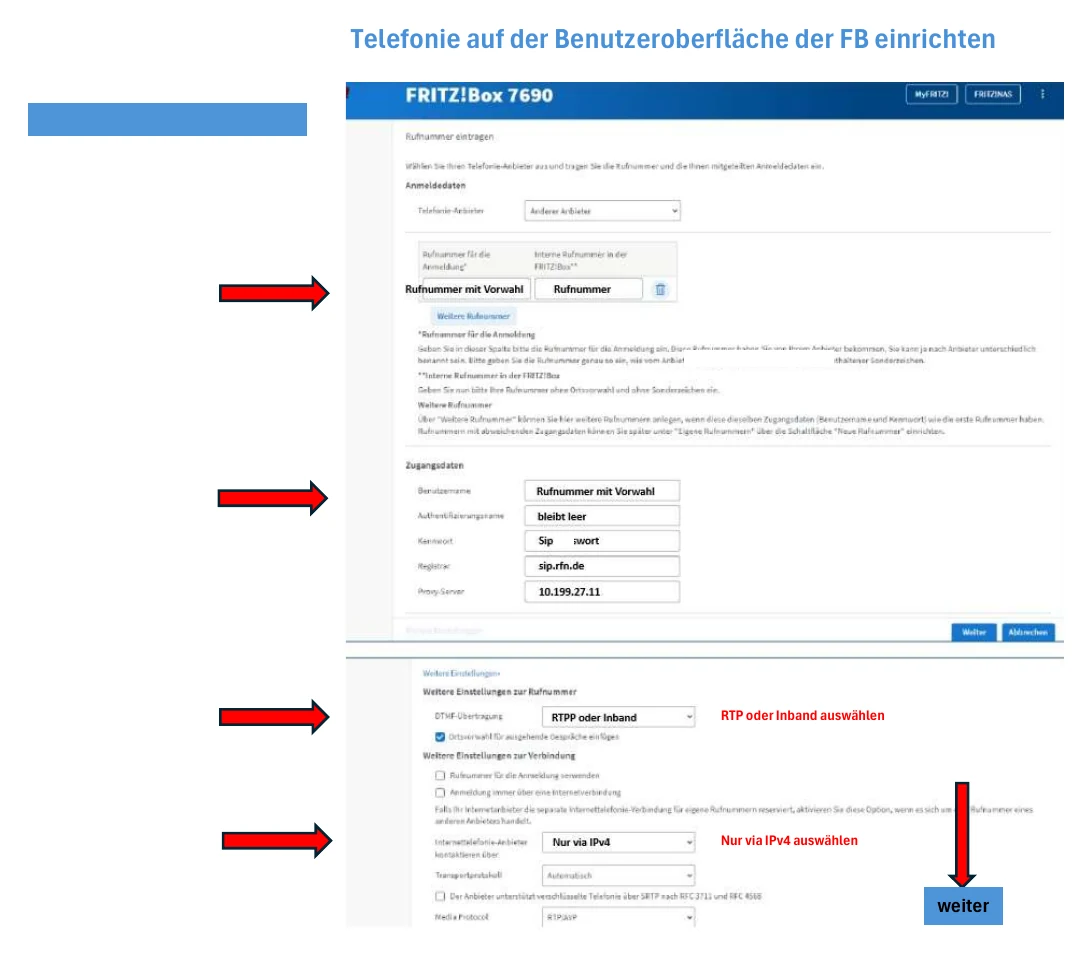
Telefonie › Eigene Rufnummern › Neue Rufnummer öffnen und „Anderer Anbieter“ wählen. Rufnummer für die Anmeldung und Benutzername jeweils mit Vorwahl eintragen. Die interne Rufnummer ohne Vorwahl eintragen.
3
SIP-Server eintragen
Kennwort
persönliches SIP-Kennwort
Registrar
sip.rfn.de
Proxy-Server
10.199.27.11
DTMF-Übertragung
RTP oder Inband
Internettelefonie
nur über IPv4
Wichtig: Für Telefonie gilt VLAN-ID 232; Internet verwendet VLAN-ID 132. Verwenden Sie außerdem immer Ihre persönlichen Rufnummern- und SIP-Daten aus dem Kundenportal.
03
WLAN-STÖRUNGEN ERKENNEN UND BEHEBEN
Stabiles WLAN in jedem Raum
Prüfen Sie zuerst Funkkanal und Standort. Erst danach ist ein Repeater sinnvoll.
1
Sofortprüfung
FRITZ!Box für 30 Sekunden vom Strom trennen. Danach Kabel kontrollieren, WLAN und Flugmodus am Endgerät prüfen und mit einem zweiten Gerät testen.
2
WLAN neu verbinden
Das gespeicherte WLAN am betroffenen Smartphone oder Computer löschen und mit dem Netzwerkschlüssel erneut verbinden. So werden fehlerhafte Verbindungsdaten entfernt.
◉
Automatisch optimieren
Öffnen Sie WLAN › Funkkanal und aktivieren Sie „Funkkanal-Einstellungen automatisch setzen“. Die FRITZ!Box wählt dann passend zur WLAN-Umgebung.
2.4 / 5
Funknetze trennen
Unter WLAN › Funknetz › Weitere Einstellungen unterschiedliche Namen für 2,4 und 5 GHz aktivieren, zum Beispiel MeinWLAN_24 und MeinWLAN_5.
≋
Kanal manuell wählen
Wenn die Automatik nicht hilft: bei 2,4 GHz Kanal 1, 6 oder 11 testen. Bei 5 GHz sorgen Kanäle 36 bis 48 meist für eine schnelle Verbindung ohne DFS-Wartezeit.
⌂
Störquellen entfernen
Abstand halten zu Mikrowelle, Bluetooth-Geräten, Babyfon, USB-3.0-Kabeln, Aquarium, großen Pflanzen, Spiegeln, Metall, Stahlbeton und Fußbodenheizung.
↔
Router besser aufstellen
Frei, erhöht und möglichst zentral aufstellen. Schon ein halber Meter kann helfen. Das Signal sollte möglichst gerade statt schräg durch Wände laufen.
+
Mesh-Repeater einsetzen
Auf halbem Weg zum Funkloch bei noch 2–3 Empfangsbalken platzieren. Für schwierige Wände ist eine Verbindung per LAN als „LAN-Brücke“ am zuverlässigsten.
FRITZ!Box nicht erreichbar? Probieren Sie im Heimnetz zuerst http://fritz.box und http://192.168.178.1. Über eine direkte LAN-Verbindung steht außerdem die Notfall-IP http://169.254.1.1 zur Verfügung. VPN und mobile Daten vorher ausschalten.
2,4 UND 5 GHZ GETRENNT NUTZEN
Unterschiedliche WLAN-Namen vergeben
Eine Trennung kann bei Smart-Home-Geräten, älteren Endgeräten, häufigen Bandwechseln oder zur gezielten Fehlersuche helfen.
http://fritz.box öffnen und anmelden.
WLAN › Funknetz öffnen und bei Bedarf die erweiterte Ansicht einschalten.
Die gemeinsame Benennung deaktivieren und beispielsweise MeinWLAN_24 sowie MeinWLAN_5 vergeben.
Auf Übernehmen klicken und alle betroffenen Geräte neu verbinden.
2,4 GHzGrößere Reichweite; häufig erforderlich für Steckdosen, Lampen und andere Smart-Home-Geräte.5 GHzHöhere Geschwindigkeit und oft weniger Störungen; gut für Streaming, Gaming und große Downloads in Routernähe.
Gut zu wissen: Ein gemeinsamer WLAN-Name ermöglicht der FRITZ!Box automatisches Band- und Mesh-Steering. Trennen Sie die Namen daher vor allem, wenn ein bestimmtes Gerät Probleme verursacht oder Sie die Frequenz gezielt festlegen möchten.
REPEATER PER FUNK VERBINDEN
Mesh in vier Schritten
Repeater nahe der FRITZ!Box einstecken.
Connect-Taste am Repeater drücken.
Innerhalb von 2 Minuten Connect/WPS an der FRITZ!Box drücken.
Nach dauerhaft leuchtenden LEDs an den endgültigen Platz umstecken.
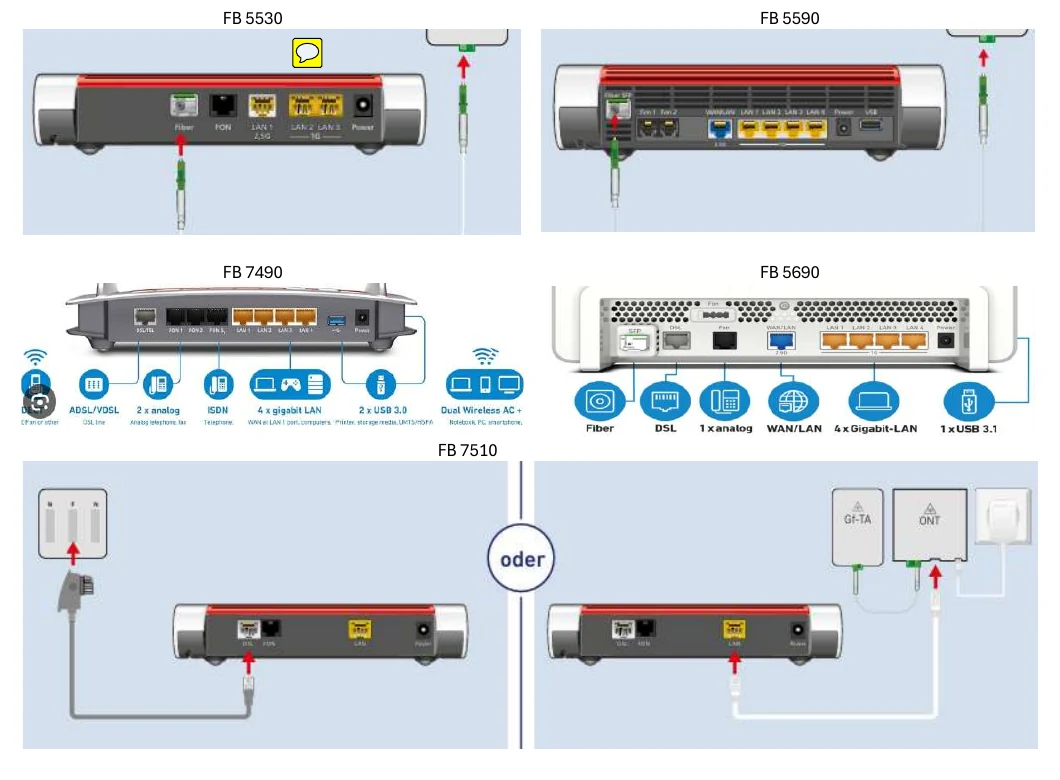
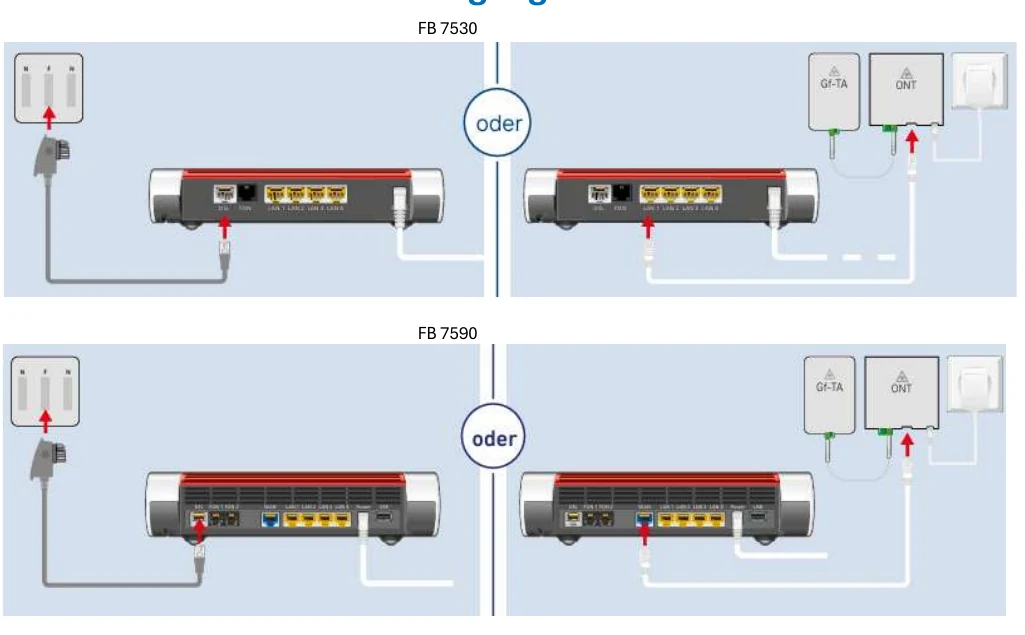
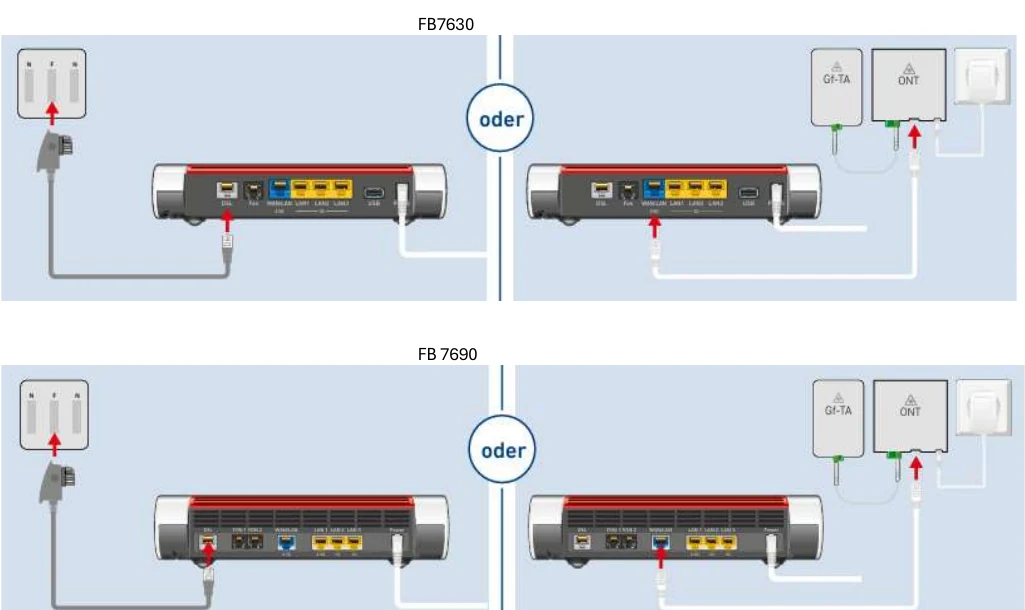
ANSCHLUSSBILDER AUS DER ANLEITUNG
Wo kommt welches Kabel hin?
Vergleichen Sie die Rückseite Ihrer FRITZ!Box mit den Abbildungen. Der rote Pfeil zeigt den richtigen Anschluss.
Fiber-Modelle und weitere AnschlüsseFRITZ!Box 5530, 5590 und 5690 können direkt per Glasfaser verbunden werden. Die Übersicht zeigt außerdem 7490 und 7510.FRITZ!Box 7530 und 7590Links die direkte Hausverkabelung, rechts die Verbindung über das Westconnect-ONT.FRITZ!Box 7630 und 7690Beim ONT-Anschluss das Netzwerkkabel in den mit Pfeil markierten WAN-Port stecken.
Abbildungen aus der bereitgestellten Westconnect-Einrichtungsanleitung.
VOR DEM START
Drei Dinge, die Sie bereithalten sollten.
So gelingt die Westconnect-Einrichtung ohne Unterbrechung.
01FRITZ!Box-KennwortSteht auf der Rückseite Ihrer FRITZ!Box
02Richtige VerbindungDirekte Glasfaser oder ONT per LAN am blauen WAN-Port
03Westconnect-WerteVLAN 132 · PBit 0 · Down/Upload jeweils 1000
WESTCONNECT-FEHLERHILFE
Wenn die Verbindung ausbleibt.
Prüfen Sie Glasfaserkabel, ONT, Modem-Registrierung und VLAN in dieser Reihenfolge.
ONT-SCHNELLPRÜFUNG
Was zeigt die PON-Leuchte?
Den ONT zuerst vollständig starten lassen. Je nach Hersteller können Farbe und Blinkmuster abweichen; im Zweifel gilt die Anleitung des konkreten Geräts.
PON leuchtet dauerhaft grün
Bei den üblichen Westconnect-ONTs ist die optische Verbindung zum Netz aufgebaut. Bleibt das Internet trotzdem aus, als Nächstes LAN-Verbindung, Routereinstellungen und VLAN 132 prüfen.
PON blinkt nach dem Start weiter
Die Registrierung oder Freischaltung kann fehlen. Bei E.ON Highspeed prüfen lassen, ob genau diese ONT-Seriennummer am Anschluss hinterlegt ist.
ONT-Nummer abgleichenDie Seriennummer vom Typenschild mit der bei E.ON Highspeed hinterlegten Nummer vergleichen lassen.
Erreichbarkeit messen lassenDer technische Kundenservice kann prüfen, ob der ONT netzseitig erreichbar ist und ein optisches Signal ankommt.
Kabel kontrollierenNetzteil, Glasfaserstecker und LAN-Kabel auf festen Sitz prüfen. Glasfaserkabel weder knicken noch direkt in Stecker oder Buchse schauen.
ONT neu startenONT kurz vom Strom trennen, wieder anschließen und den vollständigen Start abwarten. Bleibt er nicht erreichbar, kommen ONT-Defekt oder Leitungsfehler infrage.
Fiber-FRITZ!Box direkt ohne ONT?
Dann muss die integrierte Glasfaserschnittstelle beziehungsweise ihre ONT-Kennung bei Westconnect registriert werden. Halten Sie die Angaben vom Typenschild bereit: Seriennummer, Modem-ID/GPON-Seriennummer und – sofern von E.ON Highspeed angefordert – den CWMP-Account. Lassen Sie vom Kundenservice bestätigen, welche Kennung für Ihren Anschluss hinterlegt werden muss.
Viele Speedport-Modelle sind auf Telekom-Anschlüsse zugeschnitten. Je nach Modell und Firmware fehlen eine freie Anbieterauswahl oder manuell einstellbare VLAN-Werte. Dadurch lassen sich die für Westconnect erforderlichen Anschlussparameter häufig nicht vollständig hinterlegen. Ein neuerer Speedport kann eventuell hinter dem Westconnect-ONT betrieben werden, sofern er den Betrieb über ein externes Modem und die benötigte Anschlussart unterstützt.
?
Noch nicht gelöst?
Der Assistent fragt gezielt nach und zeigt Ihnen den nächsten passenden Schritt.
TELEKOM-ROUTER AM WESTCONNECT-ANSCHLUSS
Warum funktioniert ein Speedport häufig nicht?
Fehlendes Fremdanbieter-ProfilÄltere oder gemietete Speedport-Modelle bieten häufig keine ausreichend freie Auswahl für einen anderen Internetanbieter.
Telekom-FirmwareDie Einrichtung erwartet je nach Modell eine Telekom-Netzerkennung oder Telekom-Zugangsdaten.
VLAN-EinschränkungenWenn sich die benötigte VLAN-Konfiguration nicht manuell einstellen lässt, kann der Westconnect-Anschluss nicht korrekt aufgebaut werden.
Speedport Smart 4 am Westconnect-ONT anschließen
Geräte ausschalten und verkabelnONT und Speedport vom Strom trennen. Den LAN-Port des ONT mit einem Netzwerkkabel ab Cat 5e an die blaue Link/LAN1-Buchse des Speedport anschließen. Beide Geräte wieder einschalten und den Start abwarten.
Speedport-Menü öffnenComputer oder Smartphone per WLAN beziehungsweise gelbem LAN-Port verbinden. http://speedport.ip oder 192.168.2.1 öffnen. Das Gerätepasswort vom Typenschild eingeben – nicht das WLAN-Passwort.
Telekom-Assistent überspringenBei einem neuen oder zurückgesetzten Gerät wartet man die automatische Anschlussprüfung ab. Wird kein Telekom-Anschluss gefunden, „Abbrechen“, „Überspringen“ oder „Manuelle Einrichtung“ wählen. Die Bezeichnung kann je nach Firmware abweichen.
Externes Modem aktivierenUnter System › Externes Modem muss die blaue Buchse für das externe Modem aktiviert bleiben. Danach Internet › Zugangsdaten öffnen und im Anbieter-Menü „Anderer Anbieter“ auswählen, falls diese Auswahl angeboten wird.
Anschlusswerte sorgfältig prüfenFür den auf dieser Seite beschriebenen Westconnect-Anschluss gilt VLAN-ID 132. Es werden keine PPPoE-Zugangsdaten verwendet. Benutzername und Kennwort nur eintragen, wenn E.ON/Westconnect sie ausdrücklich für genau diesen Anschluss bereitgestellt hat.
Speichern und Verbindung prüfenDie Einstellungen speichern und einige Minuten warten. Kommt keine Verbindung zustande, keine anderen VLAN-Werte ausprobieren: Der Speedport unterstützt dann wahrscheinlich die benötigte Zugangsart nicht.
Warum es trotzdem nicht funktionieren kann
Der Speedport Smart 4 ist vor allem für Telekom-Anschlüsse ausgelegt und erwartet am externen Modem normalerweise eine PPPoE-Verbindung. Ein Westconnect-Anschluss ohne PPPoE-Benutzername und -Passwort kann daher mit diesem Router nicht vollständig eingerichtet werden. Außerdem fehlt die passende Einstellung für das separate Westconnect-Telefonie-VLAN 232.
Empfehlung: Ist keine Verbindung ohne Zugangsdaten möglich, verwenden Sie einen kompatiblen WAN-Router oder eine FRITZ!Box.
Nicht VLAN 7 verwenden: VLAN 7 ist ein typischer Wert für Telekom und bestimmte andere Anschlüsse, aber nicht der hier dokumentierte Westconnect-Wert. Probieren Sie keine wechselnden VLAN-Werte und keine erfundenen Zugangsdaten aus.
RÜCKRUFSERVICE & EINRICHTUNGSHILFE
Persönliche Unterstützung bei der Einrichtung.
Sie kommen bei der Einrichtung Ihrer FRITZ!Box am Glasfaseranschluss nicht weiter? Wir rufen Sie zurück und führen Sie persönlich Schritt für Schritt durch Anschluss, Internet- und WLAN-Einstellungen.
Wir unterstützen Sie bei Anschluss und FRITZ!Box-Einstellungen, bis die Internetverbindung funktioniert. Liegt die Ursache bei einer noch fehlenden Freischaltung, einer Leitungsstörung oder einem anderen Problem des Netzbetreibers, helfen wir Ihnen bei der Eingrenzung und nennen Ihnen den nächsten erforderlichen Schritt.
PayPal- und Bankzahlungen werden manuell geprüft. Beim Absenden öffnet sich Ihr E-Mail-Programm mit der vorbereiteten Anfrage.
GLASFASER-RATGEBER
Weitere Hilfe für Router und WLAN
Ausführliche Anleitungen helfen Ihnen bei der Einrichtung und bei typischen Problemen rund um Glasfaser, FRITZ!Box und Heimnetz.